عن التطبيق
تطبيق Callock لإخفاء الصور والملفات داخل آلة حاسبة
يبحث كثير من مستخدمي الهواتف عن طريقة بسيطة لحماية الصور والفيديوهات والملفات الشخصية بعيدًا عن تطبيق المعرض أو مدير الملفات التقليدي. تطبيق Callock يقدم فكرة مختلفة، حيث يظهر على الهاتف في صورة آلة حاسبة، بينما يخفي في داخله مساحة خاصة يمكن الوصول إليها باستخدام رمز PIN. ويمكن استخدام هذه المساحة لحفظ الصور ومقاطع الفيديو والمستندات والملاحظات والتسجيلات الصوتية بعيدًا عن العرض المباشر على الهاتف. التطبيق من تطوير 2creative.apps ومتوفر لأجهزة Android. وتشير أحدث البيانات المفهرسة وقت التحقق إلى الإصدار 1.2.0.
في هذا المقال من موقع تحميلات نتعرف على طريقة عمل التطبيق، وأبرز استخداماته، والمميزات التي يقدمها، بالإضافة إلى بعض الأمور المهمة التي ينبغي معرفتها قبل الاعتماد عليه لحفظ الملفات الشخصية.
أبرز النقاط
- يخفي الصور والفيديوهات والملفات داخل واجهة تشبه الآلة الحاسبة.
- يعتمد على رمز PIN للوصول إلى المساحة الخاصة.
- يدعم حفظ الملاحظات والتسجيلات الصوتية.
- يحتوي على مشغل فيديو داخلي للمحتوى المخفي.
- مصمم لأجهزة Android.
- يجب الاحتفاظ بنسخة احتياطية من الملفات المهمة وعدم الاعتماد على أي تطبيق خزنة باعتباره النسخة الوحيدة منها.
ما هو تطبيق Callock؟
Callock هو تطبيق من فئة أدوات الخصوصية، ويعمل كخزنة مخفية للملفات الشخصية.
الفكرة الرئيسية لا تعتمد فقط على وضع كلمة مرور على الصور، بل على إخفاء المساحة الخاصة خلف واجهة تبدو مثل تطبيق آلة حاسبة عادي.
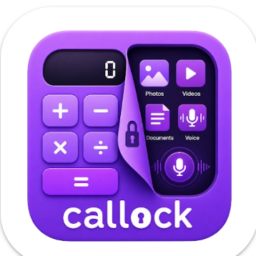
عند فتح التطبيق يمكن أن تبدو الواجهة أمام أي شخص مثل آلة حاسبة، بينما يحتاج المستخدم إلى إدخال رمز PIN الصحيح للوصول إلى الملفات التي تم حفظها داخل الخزنة.
وفق المعلومات المتاحة عن التطبيق، يمكن استخدام المساحة الخاصة لحفظ عدة أنواع من المحتوى، منها الصور والفيديوهات والوثائق والملاحظات والتسجيلات الصوتية.
هذه الفكرة قد تكون مناسبة للأشخاص الذين يشاركون هواتفهم أحيانًا مع أفراد العائلة أو الأصدقاء، ويريدون إبقاء بعض الملفات الشخصية خارج المعرض الرئيسي.
كيف يعمل تطبيق الآلة الحاسبة لإخفاء الصور؟
تعتمد الفكرة على وجود واجهتين داخل التطبيق.
الواجهة الأولى تظهر كأنها آلة حاسبة تقليدية، بينما توجد خلفها مساحة مخصصة للمحتوى الخاص.
بعد إعداد التطبيق لأول مرة، يحدد المستخدم رمز PIN خاصًا به. ويصبح هذا الرمز الوسيلة المستخدمة للوصول إلى الخزنة.
عند إدخال الرمز الصحيح يستطيع المستخدم الوصول إلى الملفات التي أضافها سابقًا.
هذه الطريقة تضيف طبقة من الخصوصية، لأن الشخص الذي يمسك الهاتف قد لا يدرك من الأساس أن واجهة الآلة الحاسبة تحتوي على مساحة لإخفاء الملفات.
لكن من المهم التفريق بين إخفاء الملفات وبين أنظمة الحماية المتقدمة أو حلول التشفير الاحترافية. لذلك لا يُنصح بالاعتماد على تطبيق خزنة واحد لحفظ النسخة الوحيدة من المستندات أو الملفات شديدة الأهمية.
إخفاء الصور الشخصية
من أكثر الاستخدامات المتوقعة للتطبيق نقل بعض الصور من معرض الهاتف إلى مساحة خاصة.
قد يمتلك المستخدم صورًا عائلية أو شخصية لا يرغب في ظهورها أثناء تصفح شخص آخر لمعرض الصور.
يتيح Callock إنشاء مساحة منفصلة لهذه الملفات، بحيث لا تظهر للمستخدم بالطريقة المعتادة داخل واجهة الخزنة إلا بعد إدخال رمز الدخول.
وتساعد هذه الخاصية كذلك في تنظيم المحتوى الشخصي بعيدًا عن آلاف الصور الموجودة في المعرض.
إخفاء مقاطع الفيديو
لا تقتصر وظيفة التطبيق على الصور فقط، إذ تشير بيانات التطبيق المتاحة إلى دعمه لمقاطع الفيديو أيضًا.
وهذا مفيد عند امتلاك فيديوهات شخصية لا يرغب المستخدم في تركها ظاهرة داخل تطبيق المعرض.
ويضم التطبيق مشغل فيديو مدمجًا، ما يسمح بمشاهدة مقاطع الفيديو المحفوظة من داخل التطبيق نفسه بدلًا من الحاجة إلى فتحها بواسطة مشغل خارجي.
وجود المشغل الداخلي يجعل التعامل مع المحتوى المخفي أكثر سهولة، خاصة عند الرغبة في مشاهدة الملف ثم العودة إلى الخزنة مباشرة.
حفظ الملفات والمستندات
قد يكون إخفاء المستندات أكثر أهمية من إخفاء الصور في بعض الحالات.
فالهواتف أصبحت تحتوي على ملفات كثيرة تتعلق بالعمل أو الدراسة أو المستندات الشخصية.
يدعم التطبيق حفظ الملفات والمستندات داخل المساحة الخاصة، بحسب وصفه المنشور في المصادر التي تفهرس التطبيق.
وبذلك يمكن فصل بعض الملفات عن مدير الملفات الرئيسي.
مع ذلك، ينصح موقع تحميلات دائمًا بالحفاظ على نسخة احتياطية مستقلة من أي مستند مهم، لأن الخزنة الخاصة ليست بديلًا عن خدمات النسخ الاحتياطي.
كتابة ملاحظات خاصة
من المميزات المفيدة في Callock إمكانية حفظ الملاحظات داخل المساحة الخاصة.
بدلًا من كتابة معلومة شخصية داخل تطبيق الملاحظات المعتاد، يستطيع المستخدم الاحتفاظ بها داخل الخزنة.
يمكن أن تكون هذه الميزة مفيدة للملاحظات الشخصية أو الأفكار التي لا يريد المستخدم ظهورها مباشرة ضمن تطبيقات الهاتف الأخرى.
لكن يفضل عدم استخدام تطبيقات الملاحظات أو الخزائن لحفظ كلمات مرور الحسابات المهمة. مدير كلمات المرور المخصص يكون خيارًا أكثر ملاءمة لهذا النوع من البيانات.
تسجيل وحفظ الملاحظات الصوتية
يدعم التطبيق كذلك تسجيل الملاحظات الصوتية والاحتفاظ بها داخل المساحة الخاصة، بحسب قائمة خصائص التطبيق الحالية.
ويمكن الاستفادة من ذلك في تسجيل فكرة سريعة أو ملاحظة شخصية ثم الاحتفاظ بها مع بقية المحتوى الخاص.
وجود هذه الخاصية يجعل التطبيق أقرب إلى مساحة خصوصية متكاملة بدلًا من كونه مجرد برنامج لإخفاء الصور.
الحماية بواسطة رمز PIN
تعتمد عملية الوصول إلى الملفات المخفية على رمز PIN يقوم المستخدم بتحديده.
ويجب اختيار رقم يصعب تخمينه.
لا يُفضل استخدام أرقام بسيطة مثل:
- 0000
- 1111
- 1234
- سنة الميلاد
- آخر أرقام رقم الهاتف
كلما كان رمز الدخول غير مرتبط بمعلومات شخصية واضحة، أصبح من الصعب على شخص آخر تخمينه.
وينبغي أيضًا معرفة طريقة استعادة الدخول قبل وضع ملفات مهمة داخل الخزنة. تختلف آليات الاستعادة من تطبيق إلى آخر، لذلك يجب مراجعة الخيارات الموجودة في الإصدار المثبت على الهاتف.
واجهة آلة حاسبة لإخفاء الخزنة
الميزة التي تميز فكرة Callock هي أن المستخدم لا يرى واجهة تحمل عنوانًا واضحًا مثل “الملفات السرية”.
بدلًا من ذلك تظهر واجهة آلة حاسبة.
وتؤدي هذه الواجهة وظيفة تمويه المساحة الخاصة، فلا تكون الخزنة ظاهرة بصورة مباشرة لأي شخص يستخدم الهاتف.
هذه الطريقة لا تعني أن التطبيق يجعل الملفات مستحيلة الاكتشاف من الناحية التقنية، لكنها تضيف مستوى عمليًا من الخصوصية عند الاستخدام اليومي.
هل Callock مناسب لجميع المستخدمين؟
يعتمد ذلك على سبب استخدام التطبيق.
إذا كان الهدف هو منع ظهور بعض الصور أو الفيديوهات بصورة مباشرة داخل الهاتف، فقد تكون فكرة الخزنة المخفية مفيدة.
أما إذا كانت الملفات شديدة الحساسية أو مرتبطة ببيانات مالية أو أسرار عمل مهمة، فمن الأفضل استخدام حلول حماية وتشفير متخصصة إلى جانب وسائل الأمان الموجودة في نظام الهاتف.
يمكن اعتبار التطبيق أداة خصوصية يومية أكثر من كونه بديلًا لجميع أنظمة الحماية.
طريقة استخدام Callock
تختلف بعض الخطوات البسيطة حسب الإصدار، ولكن الاستخدام العام يكون عادة على النحو التالي:
- تثبيت التطبيق من المصدر الرسمي.
- فتح التطبيق لأول مرة.
- إعداد رمز PIN الخاص بالخزنة.
- حفظ الرمز في مكان آمن.
- الدخول إلى مساحة الملفات الخاصة.
- اختيار نوع المحتوى الذي تريد إضافته.
- تحديد الصور أو الفيديوهات أو الملفات.
- التأكد من ظهور المحتوى داخل المساحة الخاصة.
- مراجعة النسخة الأصلية من الملف قبل حذف أي نسخة من الهاتف.
والخطوة الأخيرة مهمة جدًا.
لا تحذف النسخة الأصلية من ملف مهم قبل التأكد من أن الملف تم نقله أو نسخه بشكل صحيح وأنه يمكن فتحه مرة أخرى.
هذه البيانات مأخوذة من أحدث فهرسة متاحة للتطبيق، وليست بديلًا عن مراجعة صفحة Google Play الرسمية قبل النشر أو التثبيت، لأن الإصدار والحجم ومتطلبات النظام قد تتغير في أي وقت.
الخصوصية والأذونات
تطبيقات إخفاء الملفات تحتاج بطبيعتها إلى التعامل مع الصور أو الفيديوهات أو الملفات التي يختار المستخدم إضافتها.
لهذا السبب يجب مراجعة الأذونات التي يطلبها التطبيق عند التثبيت وعدم الموافقة على أي إذن دون فهم سبب الحاجة إليه.
لم نتمكن وقت إعداد المقال من الوصول إلى صفحة Google Play الخاصة بالتطبيق بصورة تسمح بتأكيد قائمة الأذونات الحالية أو بيانات قسم Data Safety، ولذلك لا ينشر موقع تحميلات قائمة أذونات غير مؤكدة.
ننصح بمراجعة قسم أمان البيانات والأذونات في صفحة التطبيق الرسمية قبل التثبيت، خاصة أن هذه المعلومات قد تتغير مع التحديثات.
نصائح مهمة قبل إخفاء الملفات
استخدام تطبيق خزنة لا يعني تجاهل النسخ الاحتياطي.
يفضل اتباع بعض الإجراءات البسيطة:
- احتفظ بنسخة احتياطية من الصور والمستندات المهمة.
- لا تنسَ رمز PIN.
- جرّب فتح الملفات بعد إضافتها إلى الخزنة.
- لا تحذف النسخة الأصلية قبل التأكد من نجاح عملية النقل.
- حدّث التطبيق من المصدر الرسمي.
- لا تثبت نسخًا معدلة أو غير موثوقة.
- راجع الأذونات بعد كل تحديث رئيسي.
- استخدم قفل الشاشة والبصمة المتاحين في الهاتف كطبقة حماية إضافية.
هذه الخطوات تقلل احتمالات فقدان الملفات أو الوصول إليها بطريقة غير مرغوبة.
مميزات تطبيق Callock
تتركز أهم المميزات المتاحة في التطبيق حاليًا في:
- واجهة تشبه الآلة الحاسبة.
- مساحة خاصة لحفظ المحتوى.
- حماية الدخول بواسطة PIN.
- دعم الصور.
- دعم الفيديوهات.
- دعم الملفات والمستندات.
- إمكانية حفظ الملاحظات.
- إمكانية تسجيل الملاحظات الصوتية.
- مشغل فيديو مدمج.
- واجهة بسيطة تركز على الوصول السريع للمحتوى.
نقاط يجب الانتباه إليها
رغم أن فكرة التطبيق عملية، توجد بعض الأمور التي يجب أخذها في الاعتبار.
أولًا، نسيان رمز الدخول قد يسبب مشكلة في الوصول إلى المحتوى، بحسب خيارات الاستعادة التي يوفرها الإصدار المستخدم.
ثانيًا، يجب عدم اعتبار إخفاء الملفات بديلًا للنسخ الاحتياطي.
ثالثًا، قد تتغير الأذونات أو خصائص التطبيق مع التحديثات المستقبلية.
وأخيرًا، يفضل تثبيت التطبيق من متجر رسمي أو من مصدر المطور نفسه، وعدم استخدام ملفات APK مجهولة المصدر.
هل استخدام تطبيق لإخفاء الصور مفيد؟
الميزة الأساسية لهذه التطبيقات هي الفصل بين المحتوى العادي والمحتوى الشخصي.
قد يكون لديك مئات الصور على الهاتف، لكنك تريد إبقاء عدد قليل منها بعيدًا عن المعرض.
بدلًا من نقل الملفات يدويًا إلى مجلدات مختلفة، توفر تطبيقات الخزنة واجهة واحدة لتنظيمها وحمايتها.
لكن يجب أن تعمل هذه التطبيقات إلى جانب أدوات حماية الهاتف، وليس بدلًا منها.
استخدام PIN قوي لقفل الشاشة، وتفعيل البصمة، والحفاظ على تحديث Android، أمور لا تقل أهمية عن استخدام أي تطبيق خصوصية.
الأسئلة الشائعة حول Callock
هل Callock آلة حاسبة فعلًا؟
يظهر التطبيق بواجهة تشبه الآلة الحاسبة، لكن وظيفته الأساسية تتضمن توفير خزنة مخفية لحفظ المحتوى الشخصي خلف رمز PIN.
هل يمكن إخفاء الصور والفيديوهات؟
نعم. تدعم الخصائص المنشورة للتطبيق الصور ومقاطع الفيديو بالإضافة إلى الملفات والمستندات.
هل يمكن حفظ الملاحظات؟
نعم، يدعم التطبيق كتابة وحفظ الملاحظات الخاصة داخل المساحة المخفية.
هل يدعم التسجيلات الصوتية؟
بحسب المعلومات الحالية، يمكن تسجيل وحفظ ملاحظات صوتية داخل التطبيق.
هل يتوفر Callock للآيفون؟
المعلومات التي أمكن التحقق منها وقت إعداد المقال تتعلق بنسخة Android. لم نعثر على إصدار رسمي مؤكد لنظام iOS، لذلك لا ننصح بتنزيل تطبيق يحمل الاسم نفسه من مصدر غير معروف.
هل يجب الاحتفاظ بنسخة احتياطية؟
نعم. الملفات المهمة يجب أن توجد لها نسخة احتياطية منفصلة، حتى عند استخدام تطبيق لإخفائها.
تحميل تطبيق Callock للأندرويد
إذا كنت تحتاج إلى مساحة خاصة تساعدك في إخفاء الصور والفيديوهات والمستندات والملاحظات بعيدًا عن العرض المباشر، فإن Callock يقدم هذه الوظائف داخل واجهة تبدو مثل آلة حاسبة، مع حماية الوصول باستخدام PIN ومشغل فيديو داخلي.
ويوصي موقع تحميلات بالحصول على التطبيق من صفحة المطور أو متجر التطبيقات الرسمي فقط، مع مراجعة الإصدار والأذونات وبيانات أمان التطبيق قبل التثبيت. كما يفضل الاحتفاظ بنسخة احتياطية من الملفات المهمة وعدم الاعتماد على الخزنة باعتبارها المكان الوحيد لحفظها.